
R-KEY-LT không chỉ chuyển đổi trực tiếp giữa Modbus RTU và Modbus TCP/IP. Tùy theo chế độ hoạt động được lựa chọn trên web server, thiết bị còn có thể chủ động đọc các thanh ghi Modbus, lưu dữ liệu vào vùng nhớ tag, làm Modbus Slave hoặc chuyển yêu cầu từ thiết bị RS485 sang thiết bị Modbus TCP.
Bài viết này hướng dẫn cài đặt R-KEY-LT từ đấu nguồn, kết nối RS485, thiết lập địa chỉ IP đến truy cập web server và lựa chọn Working Mode phù hợp.
Lưu ý: R-KEY-LT có nhiều Working Mode khác nhau tùy phiên bản firmware. Bài viết này chỉ giúp người dùng nhận biết và lựa chọn chế độ phù hợp; phần chức năng và cách sử dụng từng chế độ được trình bày trong một bài chuyên sâu riêng.

R-KEY-LT phù hợp với những hệ thống nào?
R-KEY-LT thường được sử dụng khi hệ thống có thiết bị hiện trường dùng Modbus RTU qua RS485 nhưng PLC, SCADA hoặc máy tính chỉ có Ethernet hoặc ngược lại.
Một số trường hợp phổ biến:
- PLC hoặc SCADA Modbus TCP cần đọc đồng hồ điện RS485.
- Máy tính cần đọc bộ chuyển đổi tín hiệu Modbus RTU qua mạng LAN.
- Cần gom dữ liệu từ nhiều Modbus RTU Slave về một địa chỉ IP.
- PLC chỉ có RS485 nhưng cần đọc thiết bị Modbus TCP.
- Cần R-KEY-LT chủ động đọc đúng các thanh ghi cần thiết thay vì để PLC polling liên tục.
- Cần tạo vùng dữ liệu trung gian để nhiều thiết bị khác cùng truy cập.
- Cần giữ lại giá trị cuối khi một thiết bị Modbus tạm thời mất kết nối.
Bài viết này tập trung vào cách cài đặt. Thông số, ứng dụng, khả năng xử lý dữ liệu và cách phân biệt R-KEY-LT với converter RS485–Ethernet phổ thông được trình bày tại bài:
Bộ chuyển đổi RS485 sang Ethernet Modbus TCP R-KEY-LT
Chuẩn bị trước khi cài đặt
Trước khi bắt đầu, cần chuẩn bị:
- Một bộ R-KEY-LT.
- Nguồn 24 VDC hoặc nguồn phù hợp với dải cấp nguồn của thiết bị.
- Cáp Ethernet RJ45.
- Dây tín hiệu RS485.
- Máy tính dùng để truy cập web server.
- Thiết bị Modbus RTU hoặc Modbus TCP cần kết nối.
- Tài liệu địa chỉ thanh ghi của thiết bị.
- Phần mềm Modbus TCP Client hoặc Modbus RTU Master để kiểm tra.
- Địa chỉ Slave ID, baud rate, parity và stop bit đang sử dụng.
Thông tin cần chuẩn bị trước khi kiểm tra dữ liệu Modbus
- Slave ID hoặc Unit ID.
- Function Code.
- Địa chỉ thanh ghi.
- Kiểu dữ liệu.
- Byte order và word order.
Kết nối vật lý R-KEY-LT
Đấu nguồn cho R-KEY-LT
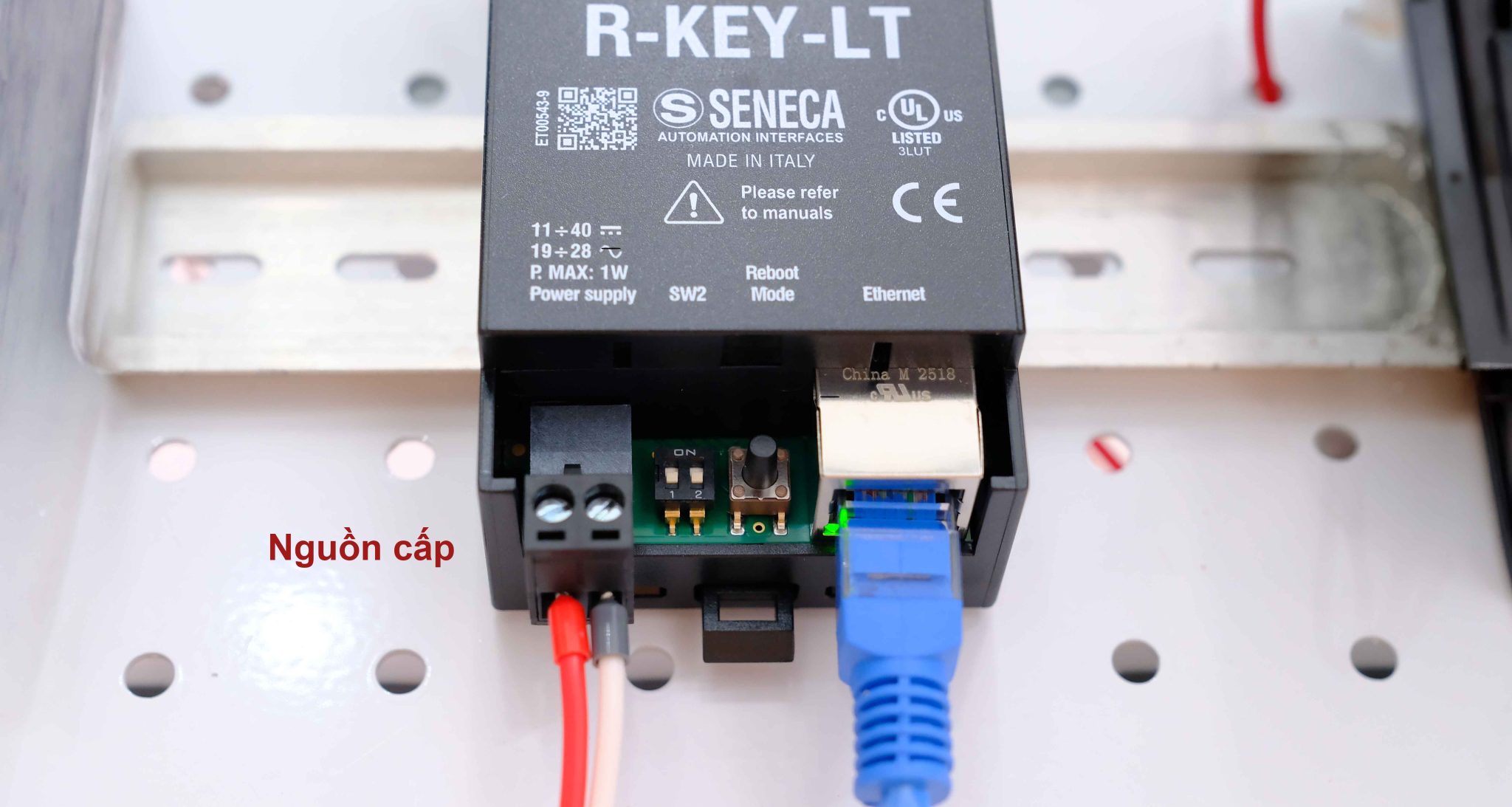
R-KEY-LT sử dụng nguồn 10–40 VDC hoặc 19–28 VAC, đấu vào terminal 8 và 9 ở phía dưới thiết bị. Khi sử dụng nguồn DC, R-KEY-LT không phân biệt cực tính cho Âm – Dương.
Kết nối Ethernet cho R-KEY-LT
Cắm cáp kết nối vào cổng RJ45 của R-KEY-LT.
R-KEY-LT có thể được kết nối theo một trong các cách:
- Kết nối trực tiếp với máy tính để cấu hình.
- Kết nối vào switch mạng trong tủ điện.
- Kết nối cùng mạng LAN với PLC.
- Kết nối cùng mạng với máy tính SCADA.
- Kết nối vào hệ thống Ethernet công nghiệp hiện có.
Khi cấu hình lần đầu IP mặc định của R-KEY-LT sẽ là 192.168.90.101.
Kết nối RS485 giữa R-KEY-LT và các thiết bị Modbus RTU
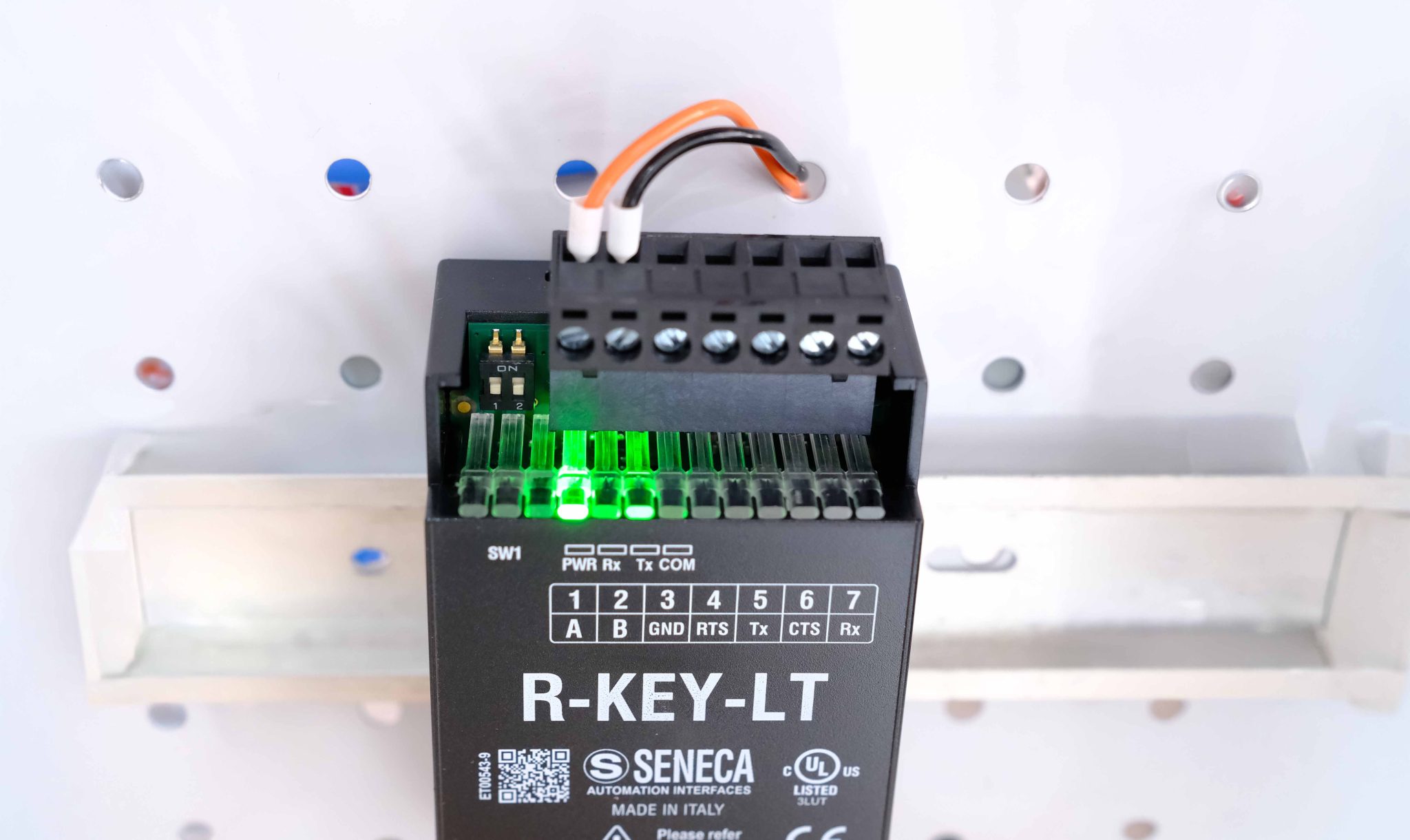
Trong ứng dụng RS485 2 dây, kết nối cơ bản như sau:
- Chân A của R-KEY-LT nối với A của thiết bị Modbus RTU.
- Chân B của R-KEY-LT nối với B của thiết bị Modbus RTU.
- Có thể nối thêm GND tham chiếu khi cần thiết.
Một số hãng không sử dụng ký hiệu A/B mà dùng:
- D+ và D−.
- 485+ và 485−.
- Data+ và Data−.
- Tx+ và Tx−.
Không nên mặc định rằng A luôn là cực dương và B luôn là cực âm. Nếu thiết bị không truyền thông dù các thông số đã đúng, có thể thử đảo A/B hoặc kiểm tra lại tài liệu của từng hãng.
Phần này chỉ mô tả kết nối tối thiểu để cài đặt gateway. Đối với tuyến dài, nhiều thiết bị hoặc môi trường có biến tần, cần xem thêm cách đi dây daisy chain, điện trở 120 Ω, nối shield và GND tham chiếu tại:
Hướng dẫn đấu dây RS485 chuẩn cho Modbus RTU
Bài chuyên sâu này đã phân tích riêng các vấn đề A/B, điện trở kết thúc, shield, topology và ảnh hưởng khi một thiết bị giữa tuyến bị lỗi.
Hướng dẫn cài đặt R-KEY-LT – cấu hình ban đầu
Trước khi đặt IP cho R-KEY-LT, cần xác định lớp mạng hiện tại của máy tính.
Trên Windows:
- Nhấn tổ hợp Windows + R.
- Nhập cmd.
- Nhấn Enter.
- Nhập lệnh: ipconfig
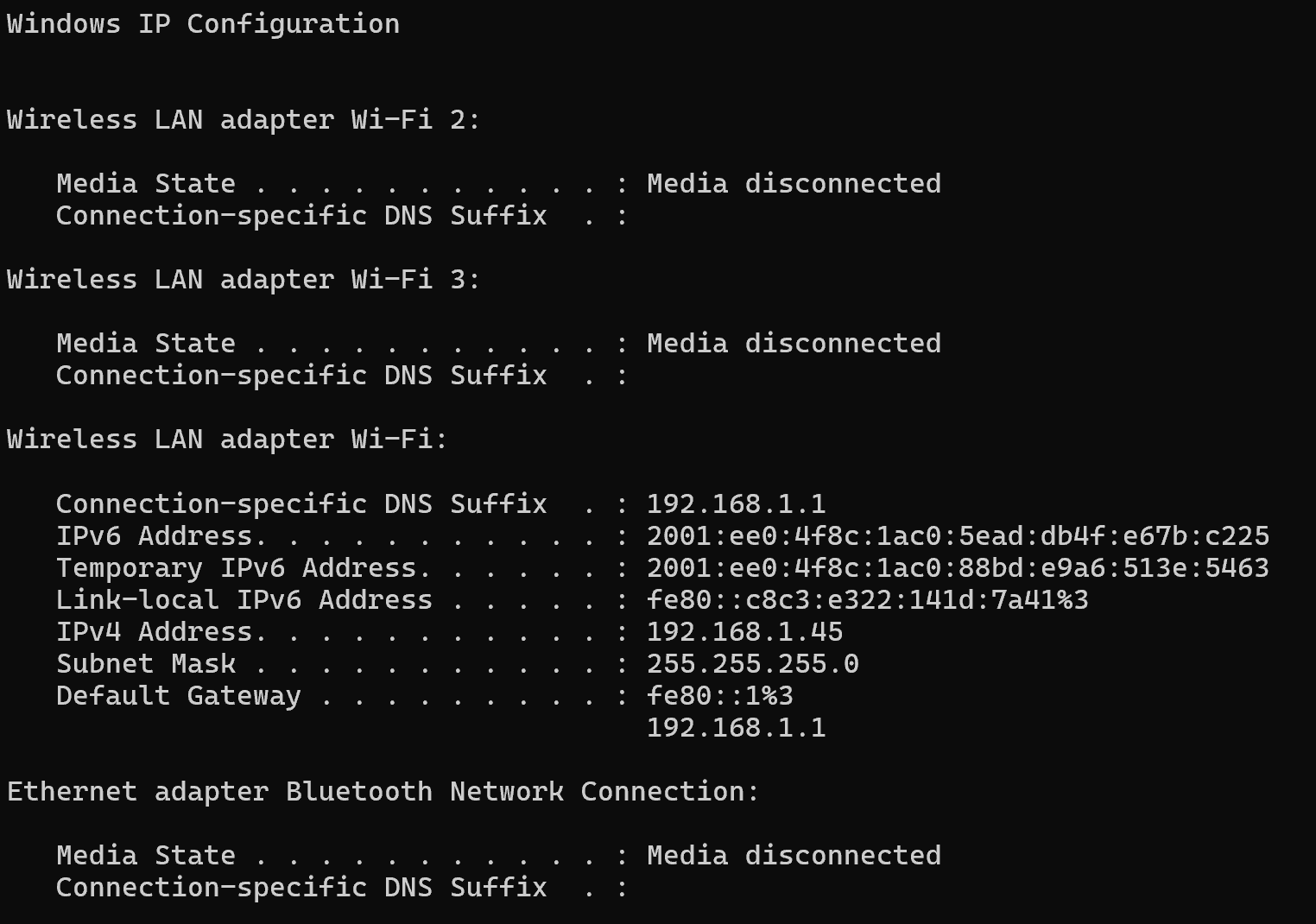
Kiểm tra ba thông số:
IPv4 Address: 192.168.1.45
Subnet Mask: 255.255.255.0
Default Gateway: 192.168.1.1
Khi đó gateway cần đổi chung lớp mạng với máy tính nhưng khác IP. Vd: 192.168.1.99. Lưu ý, các IP không được trùng nhau. Với subnet mask 255.255.255.0, máy tính và R-KEY-LT thường phải có ba nhóm số đầu giống nhau và nhóm cuối khác nhau.
Thiết lập đổi địa chỉ IP mặc định cho R-KEY-LT
Trước tiên, cần tải phần mềm SENECA Discovery Device của Seneca để quét địa chỉ IP. Phần mềm này miễn phí có sẵn trên web của Seneca bằng cách:
- Vào google gõ: SENECA Discovery Device.
- Download phần mềm về máy tính.
- Cài đặt và sử dụng.

Cách đổi địa chỉ IP R-KEY-LT bằng SENECA Discovery Device
- Kết nối R-KEY-LT và máy tính vào cùng mạng LAN.
- Mở SENECA Discovery Device.
- Chọn đúng card mạng tại mục Interface.
- Nhấn Scan.
- Đối chiếu model và địa chỉ MAC để chọn đúng R-KEY-LT.
- Nhấn Stop.
- Chọn thiết bị rồi nhấn Assign IP.
- Nhập IP, subnet mask và gateway mới.
- Nhấn OK và chờ thiết bị cập nhật.
- Quét lại để xác nhận IP mới.
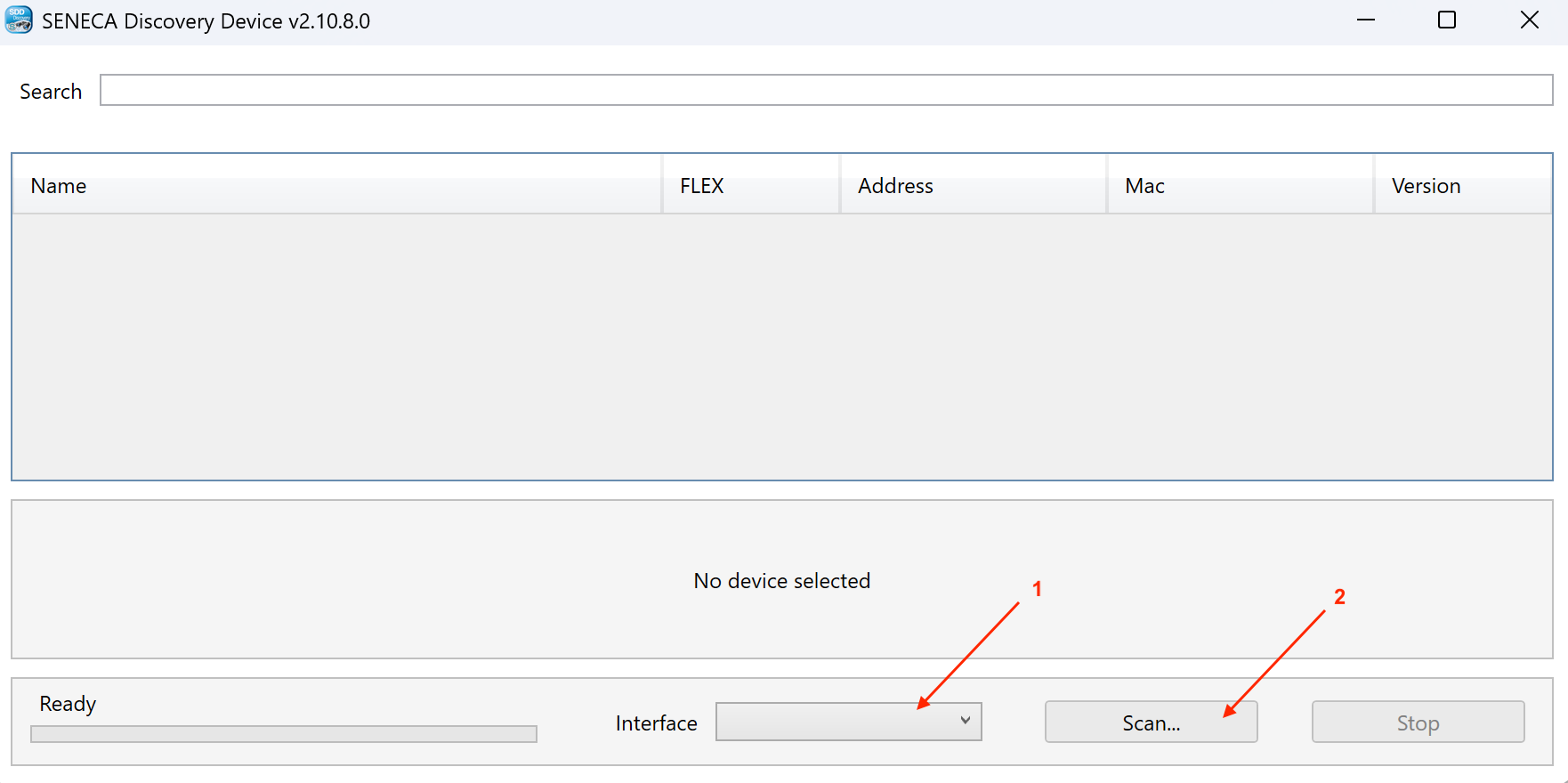
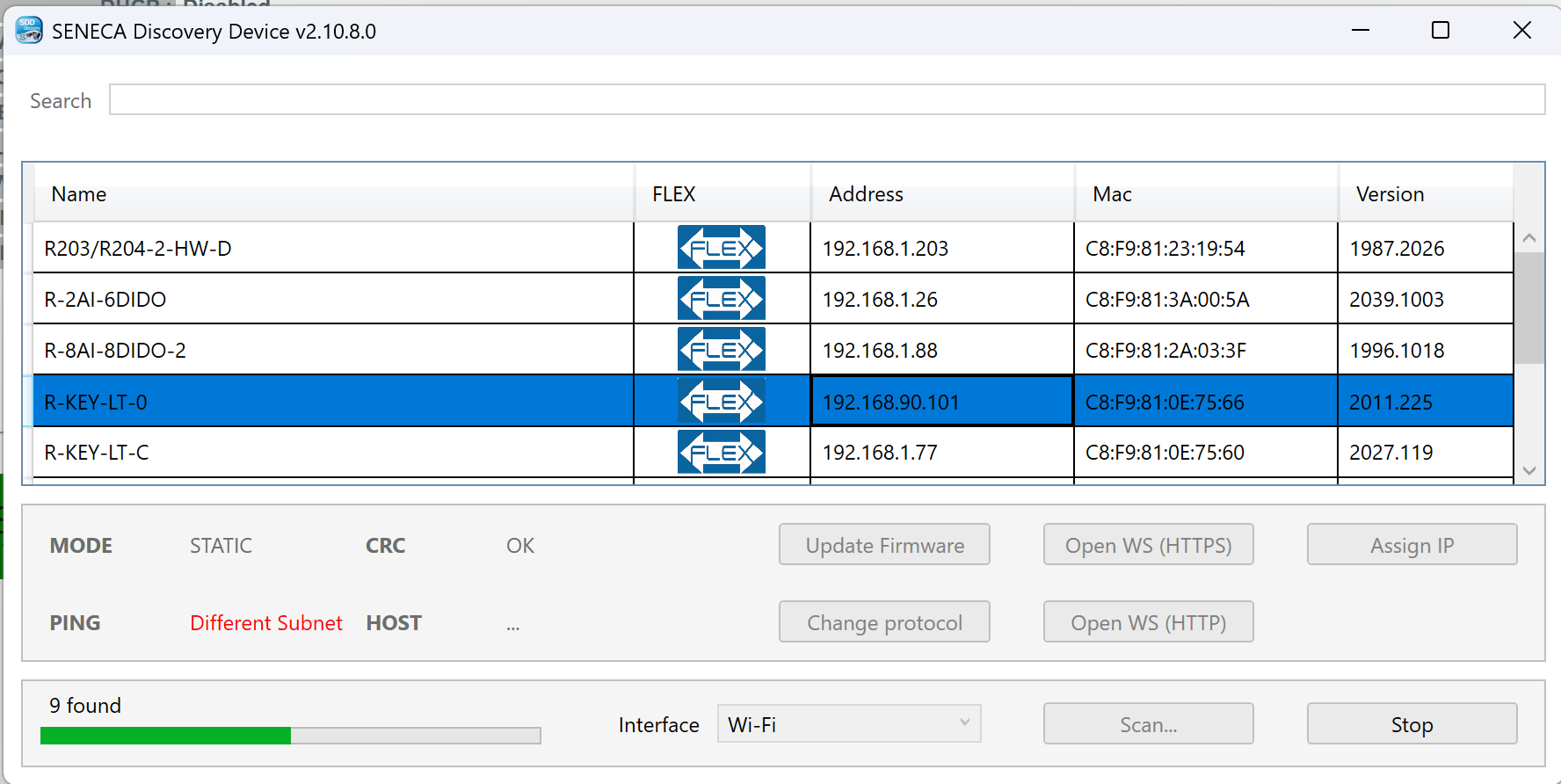
Sau khi Scan sẽ ra tất cả các thiết bị của Seneca chung mạng. Chúng ta cần chọn đúng thiết bị R-KEY-LT. Mặc định ban đầu, R-KEY-LT có thể được truy cập tại địa chỉ 192.168.90.101. Trước khi cấu hình, nên dùng SENECA Discovery Device để xác định IP thực tế của thiết bị.
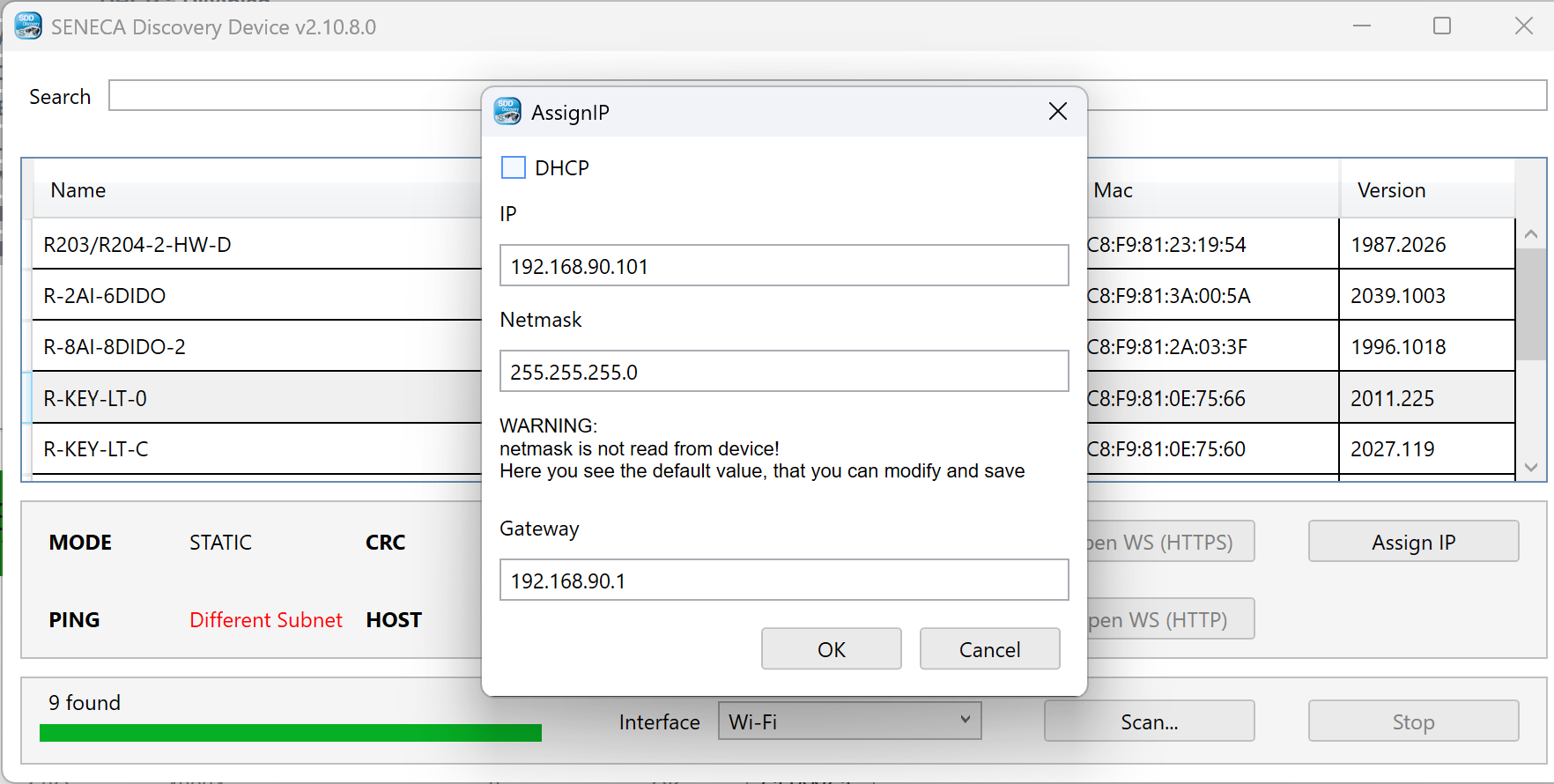
Bảng Assign IP xuất hiện. Lúc này, chúng ta sẽ đổi IP và gateway như sau:
- IP 192.168.90.101 được đổi thành 192.168.1.99. Số cuối phải được chọn theo quy hoạch mạng và không trùng với thiết bị khác
- Gateway 192.168.90.1 thành 192.168.1.1
- Sau đó chọn OK và chờ đợi quá trình đổi IP cho R-KEY-LT hoàn tất.
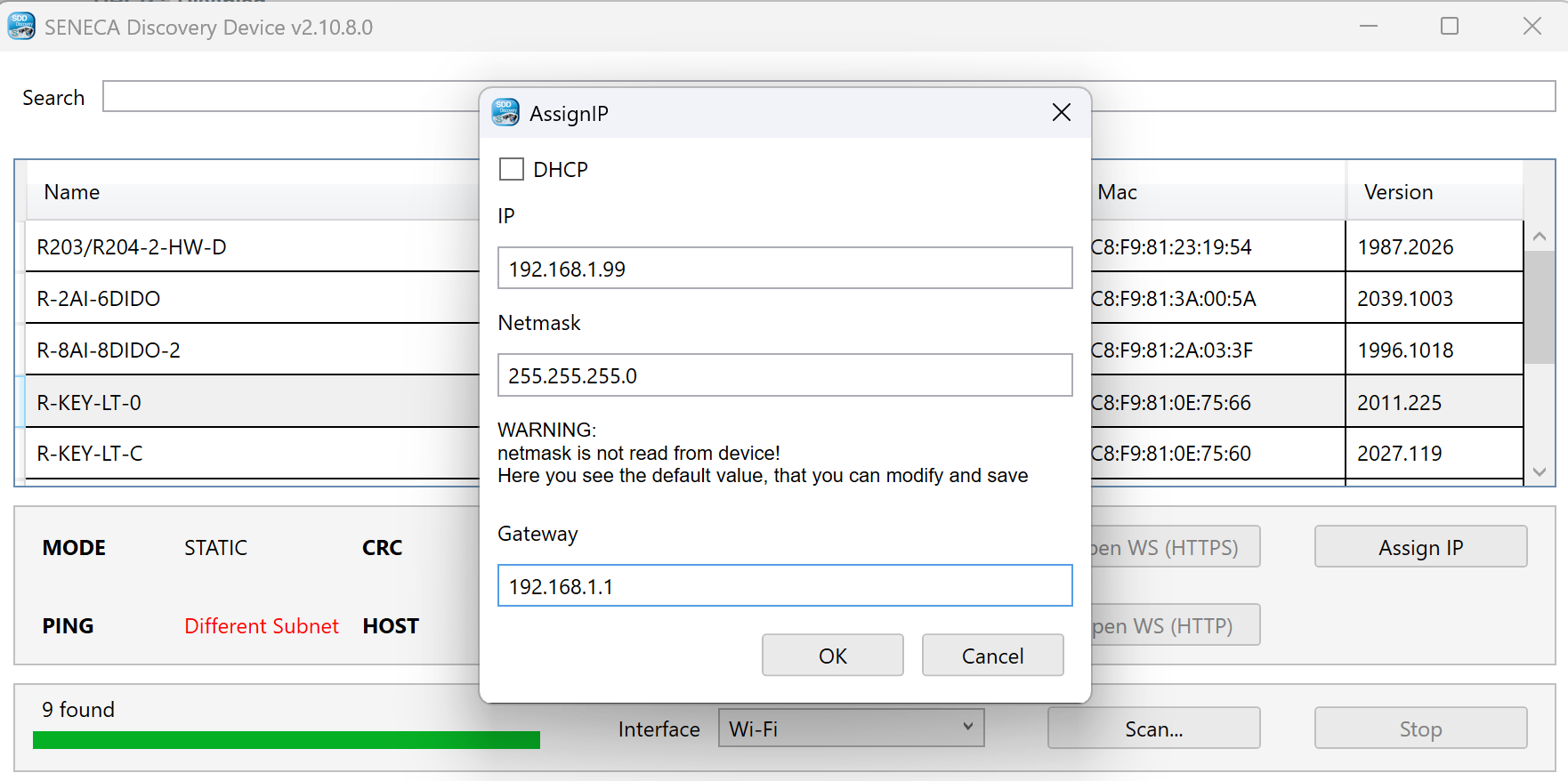
Sau khi đổi IP hoàn tất chúng ta sẽ Scan lại để kiểm tra xem IP của R-KEY-LT đã thay đổi hay chưa.
- Nếu chưa: đổi IP thất bại
- Nếu IP đã thay đổi, quá trình gán IP thành công

Sau khi IP thay đổi thành công trên SDD sẽ xuất hiện IP mới vừa cập nhật. Chúng ta sẽ dễ dàng kết nối vào web server của thiết bị bằng cách chọn Stop. Sau đó chọn vào mục Open WS (HTTP) hoặc Open WS (HTTPS).
Có thể thử Open WS (HTTP) trước. Nếu firmware đang bật HTTPS hoặc trình duyệt chuyển hướng sang kết nối bảo mật, sử dụng Open WS (HTTPS). Khi truy cập HTTPS, trình duyệt có thể cảnh báo chứng chỉ nội bộ; người dùng cần xác nhận tiếp tục truy cập nếu đúng địa chỉ IP của R-KEY-LT.

Tới đây một số trường hợp chọn cả http và https đều không vào được web server, có thể do các nguyên nhân sau:
- Máy tính khác lớp mạng với R-KEY-LT
- Web server của thiết bị đang bị treo. Lúc này cần reboot hoặc tắt nguồn mở lại để web server được khởi động lại.
- Một số trường hợp trình duyệt web có tường lửa chặn hoặc bảo mật máy tính làm cho không thể truy cập vào web server của thiết bị.
- Trùng địa chỉ IP.
- Chọn nhầm card mạng trong SDD.
- Máy tính đồng thời dùng LAN và Wi-Fi trên hai lớp mạng khác nhau.
- Proxy/VPN đang hoạt động.
- Trình duyệt cache hoặc tự chuyển HTTP sang HTTPS.
- Thiết bị chưa khởi động xong sau khi đổi IP.

Khi trang đăng nhập xuất hiện, nhập tên đăng nhập và mật khẩu mặc định:
User: admin
Pass: admin
Sau khi đăng nhập thành công thì giao diện chính ban đầu là các thông tin về cấu hình IP address, Mask, gateway address, địa chỉ MAC và chức năng cấu hình đang làm việc.
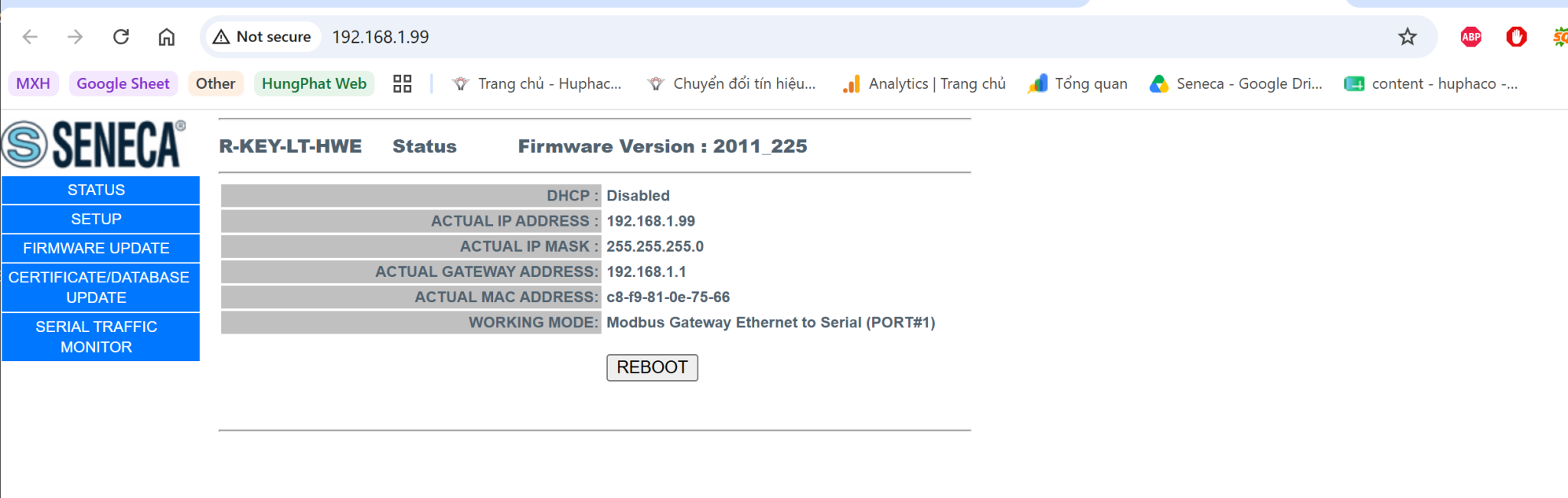
Tại web server, muốn cấu hình chúng ta cần chọn vào SETUP.

Các trường hiển thị trong trang Setup thay đổi tùy Working Mode. Những thông số thường gặp gồm:
- DHCP.
- Static IP.
- Subnet Mask.
- Gateway.
- Working Mode.
- Modbus TCP port.
- Giao thức RTU hoặc ASCII.
- Baud rate.
- Data bits.
- Parity.
- Stop bits.
- Timeout.
- Delay between polls.
- Writing retries.
- Số thanh ghi tối đa mỗi lần đọc.
Tại đây chúng ta sẽ thấy tất cả các tham số mặc định của nhà sản xuất.
Các chế độ cài đặt có trên R-KEY-LT
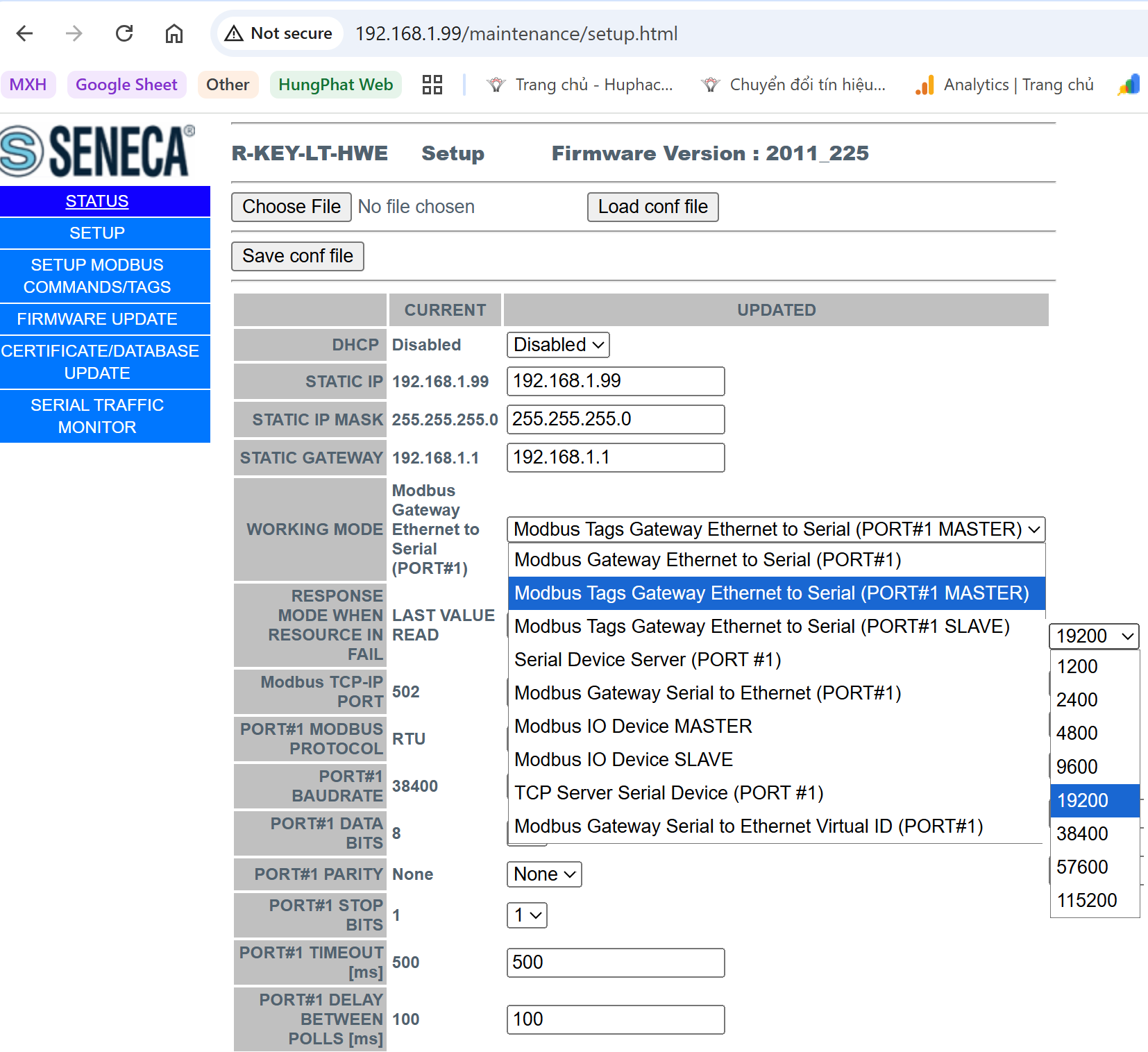
Tùy phiên bản firmware, danh sách Working Mode có thể bao gồm:
- Modbus Gateway Ethernet to Serial.
- Modbus Tags Gateway Ethernet to Serial – Master.
- Modbus Tags Gateway Ethernet to Serial – Slave.
- Serial Device Server.
- Modbus Gateway Serial to Ethernet.
- Modbus IO Device Master.
- Modbus IO Device Slave.
- TCP Server Serial Device.
- Modbus Gateway Serial to Ethernet Virtual ID.
Không nên chọn chế độ chỉ dựa vào tên “RS485 sang Ethernet”. Cần xác định ai là thiết bị gửi request và ai là thiết bị trả lời.
Bảng dưới đây giúp chọn nhanh các chế độ R-KEY-LT:
Bảng chọn nhanh chế độ hoạt động của R-KEY-LT
| Nhu cầu thực tế | Thiết bị chủ động gửi lệnh | Chế độ nên chọn | R-KEY-LT làm gì? |
| PLC hoặc SCADA Modbus TCP cần đọc/ghi thiết bị Modbus RTU qua RS485 | PLC/SCADA phía Ethernet | Modbus Gateway Ethernet to Serial – Port #1 | Chuyển trực tiếp request Modbus TCP xuống Modbus RTU và trả response ngược lại |
| Muốn R-KEY-LT tự đọc/ghi các thanh ghi Modbus và lưu dữ liệu theo danh sách tag | R-KEY-LT | Modbus Tags Gateway Ethernet to Serial – Master | Chủ động polling thiết bị, lưu dữ liệu vào vùng tag để PLC/SCADA truy cập |
| Thiết bị Modbus Master cần đọc/ghi vùng tag do R-KEY-LT cung cấp. | PLC phía RS485 | Modbus Tags Gateway Ethernet to Serial – Slave | R-KEY-LT hoạt động như Modbus RTU Slave và cung cấp vùng dữ liệu tag |
| PLC hoặc thiết bị Modbus RTU Master cần truy cập Modbus TCP Server | PLC phía RS485 | Modbus Gateway Serial to Ethernet – Port #1 | Chuyển request Modbus RTU sang Modbus TCP và định tuyến đến server tương ứng |
| Muốn R-KEY-LT tự đọc/ghi nhiều thiết bị Modbus RTU/TCP và gom dữ liệu vào một vùng nhớ chung | R-KEY-LT | Modbus IO Device Master | Thực hiện các lệnh Read/Write và ánh xạ dữ liệu vào Read Memory/Write Memory |
| Cần một vùng nhớ Modbus trung gian để các Master ở phía Ethernet và serial trao đổi dữ liệu. | PLC hoặc Master bên ngoài | Modbus IO Device Slave | R-KEY-LT làm bộ nhớ/hộp thư Modbus, không tự polling thiết bị khác |
| Phần mềm chỉ hỗ trợ cổng COM, nhưng thiết bị RS232/RS485 nằm xa qua mạng LAN | Phần mềm dùng COM ảo | Serial Device Server – Port #1 | Tạo đường truyền COM ảo qua Ethernet, truyền dữ liệu serial trong suốt |
| Phần mềm hỗ trợ TCP Client và cần truyền dữ liệu serial thô qua Ethernet | Phần mềm TCP Client | TCP Server Serial Device – Port #1 | Mở TCP socket và truyền byte dữ liệu trực tiếp giữa TCP và cổng serial |
| PLC Modbus RTU cần truy cập nhiều Modbus TCP Server có cùng Unit ID hoặc cần ánh xạ Slave ID ảo sang từng IP. | PLC phía RS485 | Modbus Gateway Serial to Ethernet Virtual ID – Port #1 | Ánh xạ Slave ID ảo sang đúng IP và Unit ID thật của từng server |
Cách chọn nhanh Working Mode cho R-KEY-LT
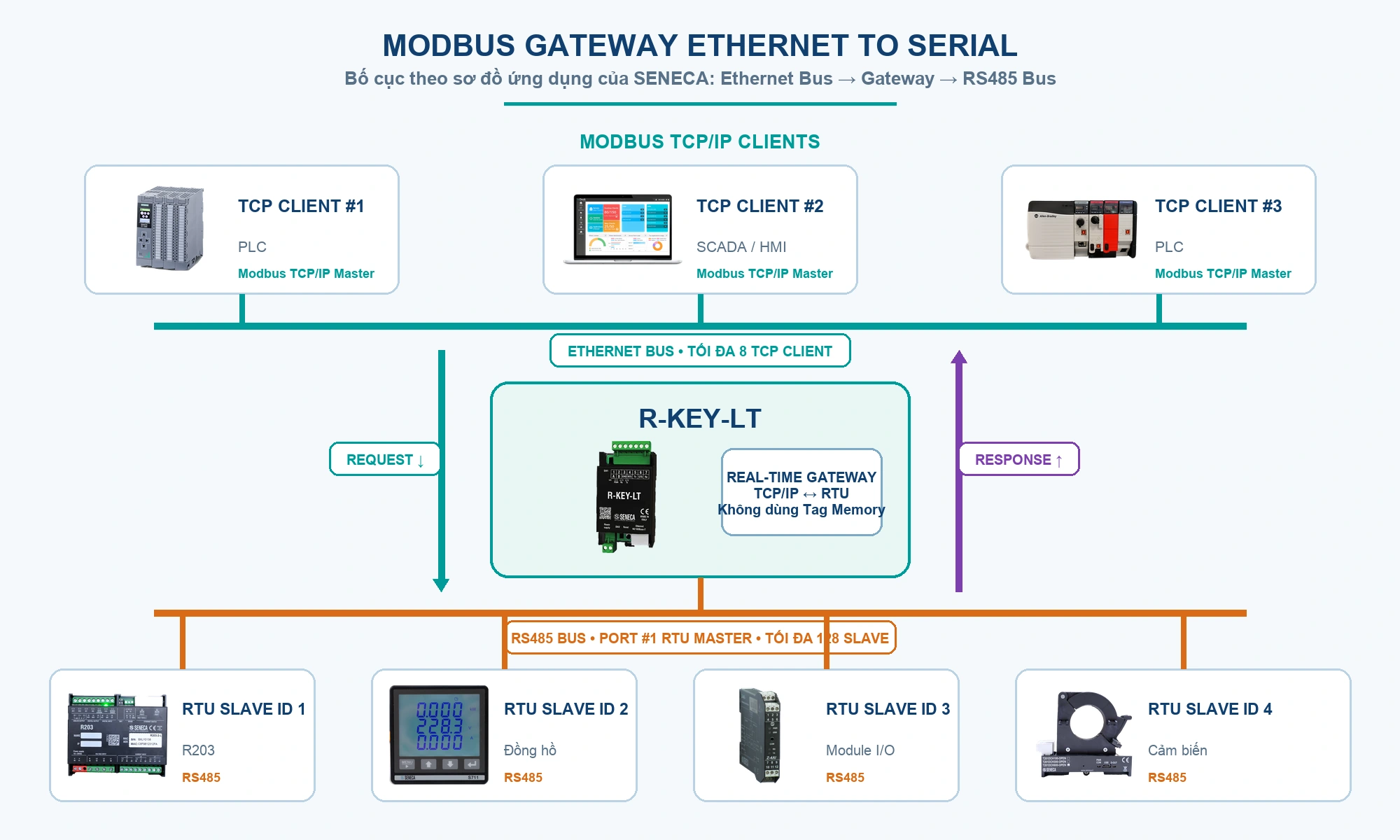
Để chọn đúng Working Mode, hãy xác định bên nào chủ động gửi request, dữ liệu cần được chuyển trực tiếp hay lưu vào bộ nhớ, và phần mềm phía Ethernet sử dụng Modbus TCP, COM ảo hay raw TCP.
Sau khi hoàn tất cài đặt cần kiểm tra gì?
- R-KEY-LT đã có IP cùng lớp mạng.
- Không trùng IP với thiết bị khác.
- Truy cập được web server.
- Working Mode đúng với chiều request.
- Baud rate, parity và stop bit đúng.
- PLC hoặc phần mềm kết nối đúng IP và port.
- Serial Traffic Monitor có request và response.
- Đã nhấn Apply và chờ thiết bị cập nhật.
- Slave ID/Unit ID đúng.
Sau khi hoàn tất đấu nối và cấu hình IP, xem tiếp 9 chế độ hoạt động của R-KEY-LT: chức năng, cách chọn và ứng dụng để cài đúng Working Mode cho hệ thống.
Câu hỏi thường gặp về R-KEY-LT
1. Địa chỉ IP mặc định của R-KEY-LT là gì?
IP mặc định là 192.168.90.101, gateway 192.168.90.1. Khi cấu hình lần đầu, nên dùng phần mềm SENECA Discovery Device (SDD) để quét đúng IP thực tế của thiết bị, sau đó đổi về cùng lớp mạng với máy tính (ví dụ 192.168.1.99) nhưng không được trùng IP với thiết bị khác.
2.Đổi IP xong nhưng không truy cập được web server thì xử lý thế nào?
Kiểm tra lần lượt: máy tính và R-KEY-LT phải cùng lớp mạng, không trùng IP, chọn đúng card mạng trong SDD, tắt Wi-Fi nếu đang chạy song song hai lớp mạng, tắt Proxy/VPN. Nếu vẫn không vào, thử reboot hoặc tắt nguồn mở lại để web server khởi động lại, và thử luân phiên Open WS (HTTP) và Open WS (HTTPS).
3. R-KEY-LT có đọc được Modbus RTU không?
Có. R-KEY-LT là gateway chuyển đổi Modbus RTU/ASCII qua RS485 sang Modbus TCP/IP và ngược lại. Tùy Working Mode, thiết bị có thể chuyển request trực tiếp hoặc chủ động polling các thanh ghi Modbus rồi lưu vào vùng tag để PLC/SCADA truy cập. R-KEY-LT không hỗ trợ Profinet hay Ethernet/IP.
4. R-KEY-LT dùng được với PLC Siemens, Rockwell hoặc SCADA không?
Được, miễn là phía Ethernet giao tiếp bằng Modbus TCP/IP. PLC hoặc SCADA đóng vai trò Master gửi request Modbus TCP, R-KEY-LT chuyển xuống Modbus RTU cho thiết bị RS485 và trả dữ liệu về. Cần chọn đúng Working Mode theo chiều gửi request.
5. Đấu A/B của RS485 mà thiết bị không truyền thông thì làm sao?
Không nên mặc định A luôn là cực dương. Mỗi hãng ký hiệu khác nhau (D+/D−, 485+/485−, Data+/Data−, Tx+/Tx−). Nếu các thông số baud rate, parity, stop bit đã đúng mà vẫn không có dữ liệu, hãy thử đảo hai dây A/B hoặc đối chiếu lại tài liệu của từng hãng.
Tư vấn chọn cấu hình R-KEY-LT cho hệ thống của bạn
Nếu cần đưa thiết bị Modbus RTU/RS485 lên mạng Ethernet Modbus TCP cho PLC hoặc SCADA, HUPHACO có thể hỗ trợ kiểm tra sơ đồ đấu nối, xác định đúng Working Mode và đề xuất cấu hình phù hợp với hệ thống đang có. Liên hệ HUPHACO để được tư vấn theo loại PLC, tín hiệu và yêu cầu truyền thông thực tế.
Chịu trách nhiệm nội dung
Kỹ sư Cơ – Điện Tử
Nguyễn Minh Hòa
Mobi: 0937.27.55.66
Mail: sales@huphaco.vn

BÀI VIẾT LIÊN QUAN